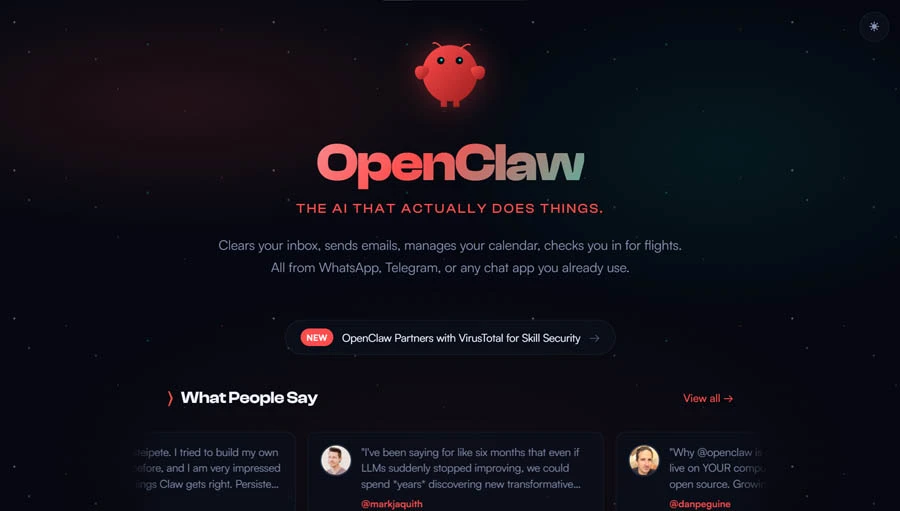
Tout le monde veut son agent IA. Mais entre "j'ai testé ChatGPT" et "j'ai un assistant autonome qui tourne 24h/24 sur mon infrastructure", il y a un fossé que la plupart des gens n'ont jamais franchi.
Vous devez voir passer sur Youtube, Twitter ou Facebook une armée d'influenceurs revendiquer que ce-que-vous-voulez-ici est MORT... et que la nouvelle révolution c'est OpenClaw !
- OpenClaw est un agent IA open source que vous hébergez vous-même
- L'installation sur Hostinger ne nécessite aucune ligne de commande
- Une clé API Anthropic est nécessaire avant de commencer
- Chaque variable d'environnement est détaillée avec sa valeur exacte
- La connexion WhatsApp se fait en moins de 2 minutes après le déploiement
OpenClaw, votre agent IA assistant (7j/7 + h24)
Oui, OpenClaw est super puissant. C'est un agent IA open source que vous pouvez installer sur votre PC (pire idée du monde !) et qui répond dans WhatsApp, Telegram, qui exécute des tâches pendant que vous dormez.
Vous restez entièrement maître des données, vous avez une IA esclave qui travailler H24 pour vous, pour rédiger des articles SEO, pour surveiller les cours du marché crypto ou checker toutes les heures les prix de vos concurrents pour les poutrer sur Amazon.
La ceinture Didier !
La mauvaise nouvelle : c'est que c'est ultra dangereux à installer sur votre bécane, si l'IA s'emballe, elle peut formater votre disque dur, consommer des milliers de dollars de TOKEN claude ou pire, exfiltrer la photo de votre permis de conduire (celle qui vous fait honte) à votre pire ennemi. On fait quoi du coup ? On laisse tomber ?
Comment installer OpenClaw en toute sécurité sur un VPS
Bon allez c'est parti.
Tout d'abord, la documentation officielle suppose souvent que vous savez déjà ce qu'est un VPS, une variable d'environnement ou un conteneur Docker. Si vous avez déjà eu affaire à l'automatisation par IA dans un contexte professionnel, vous reconnaîtrez la logique. Sinon, vous allez l'apprendre sur un cas concret...

Prérequis : Connecter Claude (ou un autre modèle IA)
Jusqu'ici, les utilisateurs d'OpenClaw intégraient directement Claude en formule abonnement pour exploiter leur assistant IA. Il était même possible d'adapter le modèle pour utiliser les quotas jusqu'à la moindre goutte.
Cette situation ayant des conséquences sur l'infra d'Anthropic, il s'est passé ça :
Anthropic bannit l’usage d’OpenClaw avec Claude : « nos abonnements n’ont pas été conçus pour ces outils tiers »
— Numerama (@Numerama) April 4, 2026
👉 https://t.co/r8bfSM2S2F pic.twitter.com/LVd5AmElBd
Solution pour contourner le blocage Anthropic/OpenClaw :
Les comptes Claude Pro et Max ne sont plus autorisés, mais rien n'empêche l'usage par clé API Claude.
Soyez juste vigilants sur l'optimisation de vos skills et la maîtrise de votre Usage pour éviter de vider vos crédits trop rapidement.
OpenClaw a besoin d'un moteur IA pour fonctionner. Sans clé API, il démarre mais ne répond à rien. Cette étape se fait avant même d'aller sur Hostinger.
Une clé API est une longue suite de caractères qui identifie votre compte auprès d'Anthropic. Chaque requête envoyée à l'IA est comptabilisée et facturée via cette clé. Quiconque la possède peut consommer des crédits à votre place.
Créer le compte Anthropic
Attention à l'erreur habituelle, les clés API de Claude ne se trouvent pas liées aux abonnements. C'est TOTALEMENT contre-intuitif, je sais, mais Anthropic a choisi de séparer l'usage via API et l'usage via Chatbot dans son offre.
- Ouvrez Claude Console: https://console.anthropic.com
- Cliquez sur Sign up. Vous pouvez vous inscrire avec votre email ou votre compte Google.
- Un numéro de téléphone portable est demandé pour la vérification. Les numéros VoIP sont refusés. Utilisez votre vrai numéro.
Générer la clé
- Une fois connecté, cliquez sur API Keys dans le menu de gauche.
- Cliquez sur + Create Key en haut à droite.
- Donnez un nom à votre clé. Exemple :
openclaw-vps. Cliquez sur Create Key. - Une clé s'affiche, qui ressemble à ceci :
sk-ant-api03-XXXXXXXXXXXXXXXXXXXXXXXXXXXXXXXXXXXXXXXXXXXXXXXX
Copiez-la immédiatement. Elle ne sera affichée qu'une seule fois. Collez-la dans un gestionnaire de mots de passe (Bitwarden, 1Password) ou dans un fichier texte sécurisé. Si vous fermez cette fenêtre sans l'avoir copiée, vous devrez en créer une nouvelle.
Configurer la facturation
- Allez dans Billing dans le menu de gauche.
- Ajoutez votre carte bancaire et achetez des crédits. 10€ suffisent pour commencer.
- Désactivez la recharge automatique. Restez en facturation manuelle pour éviter toute consommation incontrôlée en cas de bug.
Étape 1 : Prendre un VPS Hostinger avec OpenClaw (pré-installé)
Un VPS est un ordinateur loué à distance qui reste allumé 24h/24. C'est indispensable : OpenClaw doit être joignable en permanence, même quand votre propre ordinateur est éteint.
- Rendez-vous chez Hostinger : https://hostinger.com/vps/docker/openclaw
- Un seul plan est proposé : KVM 2.
Quel est le meilleur VPS pour OpenClaw ?
| Ressource | Valeur |
|---|---|
| Processeur | 2 cœurs vCPU |
| RAM | 8 Go |
| Disque | 100 Go NVMe |
| Bande passante | 8 To/mois |
| Prix | 8,99€/mois |
Le minimum requis par OpenClaw est 2 Go de RAM. Le KVM 2 offre quatre fois cette valeur, ce qui laisse de la marge pour plusieurs canaux actifs simultanément.
Cliquez sur Deploy et finalisez le paiement. Hostinger peut proposer des crédits Nexos AI en option. Si vous avez déjà votre clé API Anthropic créée sur console.anthropic.com, cette option n'est pas nécessaire.
Étape 2 : Renseigner les variables d'environnement
Juste après le paiement, un écran de configuration s'affiche automatiquement. C'est l'étape la plus critique. Voici exactement ce que vous devez renseigner.
OPENCLAW_GATEWAY_TOKEN
Rempli automatiquement par Hostinger. Vous n'écrivez rien. Par contre, copiez cette valeur immédiatement et sauvegardez-la dans votre gestionnaire de mots de passe. C'est le mot de passe qui donne accès au tableau de bord OpenClaw. Il ressemble à ceci :
a1b2c3d4e5f6a1b2c3d4e5f6a1b2c3d4e5f6a1b2c3d4 ANTHROPIC_API_KEY
Collez ici la clé générée sur console.anthropic.com à l'étape précédente. Elle commence obligatoirement par sk-ant-. Ce n'est pas votre mot de passe Claude.ai. C'est une clé API distincte, liée à un compte de facturation à la consommation.
OPENAI_API_KEY
Optionnel. Laissez vide si vous n'avez pas de compte OpenAI.
GEMINI_API_KEY
Optionnel. Laissez vide.
XAI_API_KEY
Optionnel. Laissez vide.
WHATSAPP_NUMBER
Optionnel. Si vous voulez connecter WhatsApp maintenant, entrez votre numéro avec l'indicatif pays, sans le + ni les espaces. Un numéro français 06 12 34 56 78 devient 33612345678. Vous pouvez laisser vide et le configurer plus tard.
Une fois tous les champs remplis, cliquez sur Deploy. Hostinger crée le conteneur Docker et lance OpenClaw. Attendez 2 à 3 minutes sans rien faire.
Étape 3 : Accéder au tableau de bord
Une fois le déploiement terminé, vous arrivez sur la page Docker Manager dans hPanel. Deux façons d'ouvrir OpenClaw :
Option A
Dans hPanel, allez dans VPS puis Vue d'ensemble. Cliquez sur le bouton OpenClaw.
Option B
Dans Docker Manager, allez dans Projets. Cliquez sur la flèche à côté de votre projet OpenClaw. Un numéro de port s'affiche. Ouvrez votre navigateur et tapez l'adresse suivante en remplaçant les valeurs par les vôtres.
http://IP_DE_VOTRE_VPS:LE_PORT Exemple : si votre IP est 45.12.34.56 et le port affiché est 32789, vous ouvrez http://45.12.34.56:32789.
http://IP_DE_TON_VPS:LE_PORT Exemple concret : si votre IP est 45.12.34.56 et le port affiché est 32789, vous ouvrez http://45.12.34.56:32789.
L'adresse IP de votre VPS est visible dans hPanel, dans la section VPS puis Vue d'ensemble.
Une page de connexion demande le Gateway Token. Collez le OPENCLAW_GATEWAY_TOKEN sauvegardé à l'étape 2. Cliquez sur Login.
Si vous voyez "Starting OpenClaw", patientez 1 à 2 minutes. C'est normal au premier démarrage.
Astuce : J'AI PERDU MON TOKEN GATEWAY OPENCLAW
Si vous avez perdu votre Gateway Token, ouvrez Docker Manager, allez dans Projets, cliquez sur Gérer puis Environnement. La valeur OPENCLAW_GATEWAY_TOKEN est visible là.
Étape 4 : Connecter WhatsApp
- Dans le dashboard OpenClaw, cliquez sur Channels.
- Cliquez sur Show QR à côté de WhatsApp.
- Sur votre téléphone, ouvrez WhatsApp. Allez dans Paramètres, puis Appareils liés, puis Lier un appareil.
- Pointez la caméra vers le QR code affiché sur votre écran. La connexion s'établit en quelques secondes.
Si vous obtenez l'erreur "WhatsApp login failed: status=515", retournez dans OpenClaw. Allez dans Paramètres, puis Config. Cliquez sur Update en haut à droite. Revenez ensuite sur Channels et recommencez le scan du QR code.
Comment faire la maintenance de son agent IA OpenClaw ?
Procédure pour mettre à jour votre VPS OpenClaw
Dans Docker Manager, ouvrez votre projet OpenClaw. Cliquez sur le bouton options ⋮ puis sur Update. Docker télécharge la nouvelle version et redémarre le conteneur automatiquement.
N'oubliez pas d'effectuer des sauvegardes régulières
Dans hPanel, allez dans VPS puis Sauvegardes. Activez les sauvegardes quotidiennes automatiques. En cas de problème grave, vous pouvez restaurer un état sain sans tout réinstaller.
Conseil : Consultez les logs de temps en temps
Dans Docker Manager, allez dans Projets et sélectionnez votre projet OpenClaw. Cliquez sur le bouton options ⋮ puis sur Voir les logs. C'est le premier endroit à regarder si quelque chose ne fonctionne pas.
Règles de sécurité à ne jamais enfreindre
Ne partagez jamais votre OPENCLAW_GATEWAY_TOKEN ni votre clé ANTHROPIC_API_KEY. Stockez-les uniquement dans un gestionnaire de mots de passe. Ne les écrivez jamais dans un email, un message, un document partagé ou un dépôt de code. Quiconque possède ces deux éléments contrôle votre agent et consomme vos crédits.
Vous voilà les rois du pétrole !
OpenClaw sur VPS, c'est l'infrastructure professionnelle d'intelligence artificielle que vous contrôlez de bout en bout. Zéro dépendance sur un mytho SAAS tiers. Zero conversation qui transitent sur une obscure plateforme, sans abonnement qui monte à chaque usage.
Vous payez le VPS, vous payez les tokens consommés. C'est tout.
Ce qui change vraiment avec le combo OpenClaw/VPS, c'est le rapport à l'outil. Un agent IA qui tourne en permanence, qui peut être connecté à vos canaux de messagerie professionnels, qui exécute des tâches programmées sans que vous ayez à ouvrir un onglet, c'est une autre façon de travailler.
La sécurité par dessus la sécurité ?
La prochaine étape logique, c'est de connecter OpenClaw à vos workflows existants. Je vous recommande toutefois de créer des comptes dédiés (Whatsapp, Emails, Google ID, etc.), comme si vous aviez un stagiaire un peu babache. Ne lui donnez jamais les clés du royaume.
Que ce soit pour du traitement de contenu, du suivi de citations dans les moteurs de réponses, ou n'importe quelle tâche répétitive que vous faites encore à la main aujourd'hui.
Et si vous voulez voir concrètement comment intégrer ça à la stratégie digitale de votre entreprise, c'est exactement le genre de chantier sur lequel on travaille. <3



À lire aussi
 Nouvelle loi : interdiction du démarchage téléphonique en France
La loi anti-démarchage téléphonique 2026 supprime Bloctel et impose l'opt-in obligatoire. Ce que ça change...
 Oops ! UnMarker.it vient de tuer les solutions officielles de watermarks
Les watermarks invisibles d'images IA se font effacer en quelques minutes. Google SynthID passe de 100% à 21%...
 Google AI Overview arrive en France, quel impact sur votre trafic ?
L'AI Overview de Google arrive enfin en France d'ici fin 2026. Découvrez ce que c'est, pourquoi le retard, et...
 Démarchage téléphonique 2026 : la loi interdit-elle d'appeler des professionnels ?
La loi anti-démarchage 2026 vise les consommateurs, pas les pros. Ce que la distinction B2B/B2C change concrÃ...
 Google Discover révèle son fonctionnement grâce au leaks du SDK Android
Le SDK Android de Google a été décompilé : découvrez ce que le code révèle sur le pipeline interne de G...
 Le SEO est-il mort en 2026 ? (Réponse : Bah non.)
Le SEO est-il vraiment mort en 2026 ? Bilan chiffré, données de marché et perspectives : spoiler, il s...
 ChatGPT, le secret qui explique pourquoi vous ne voyez pas le trafic qu'il vous envoie
Le SEO domine toujours le trafic web face à ChatGPT en 2026. On débunk les 3 excuses qui expliquent supposé...